
E-mails programados: agendamento manual e via Workflow
O agendamento de e-mail permite escrever uma mensagem agora e definir o dia e o horário em que ela deve ser enviada. O Gluo CRM cuida do disparo automaticamente, sem precisar que você esteja com o sistema aberto naquele momento.
Agora no Gluo CRM, existem duas formas de programar o envio de um e-mail sem precisar disparar manualmente na hora:
- Agendamento manual — você escreve o e-mail e define o dia e o horário em que ele deve sair. O CRM cuida do disparo automaticamente.
- Agendamento via Workflow — o CRM envia o e-mail sozinho, como parte de uma automação configurada pelo administrador, com um intervalo de tempo definido por regras do negócio.
Use esse recurso quando o momento do envio importa: um follow-up programado, uma mensagem para um horário específico, ou um e-mail preparado com antecedência para um grupo de contatos.
Como agendar um e-mail manualmente
Use quando você já sabe o que quer mandar, mas quer que ele saia num dia e horário específico — mesmo que você não esteja com o CRM aberto naquele momento.
1. Abra o registro desejado e escreva o e-mail normalmente: preencha Para, Assunto e o corpo da mensagem.
2. No botão verde Enviar, clique na setinha ao lado para abrir as opções.
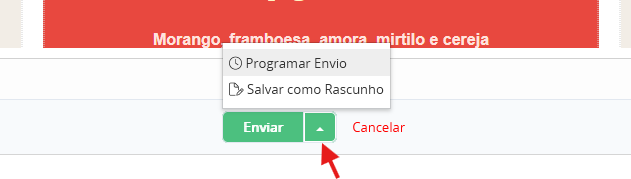
3. Selecione Programar Envio.
4. Escolha a data e o horário em que o e-mail deve sair e confirme em Programar Envio.
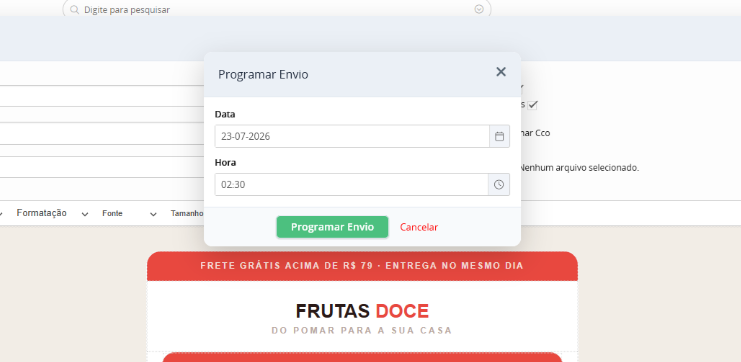
O e-mail fica salvo como agendado. O CRM verifica a fila automaticamente e realiza o disparo no horário marcado.
Atenção: o Gluo não permite agendar para uma data ou horário que já passou. Caso algum campo obrigatório esteja em branco (De, Para, Assunto ou Corpo), o sistema avisa antes de concluir o agendamento.
Como acompanhar, editar e cancelar um agendamento
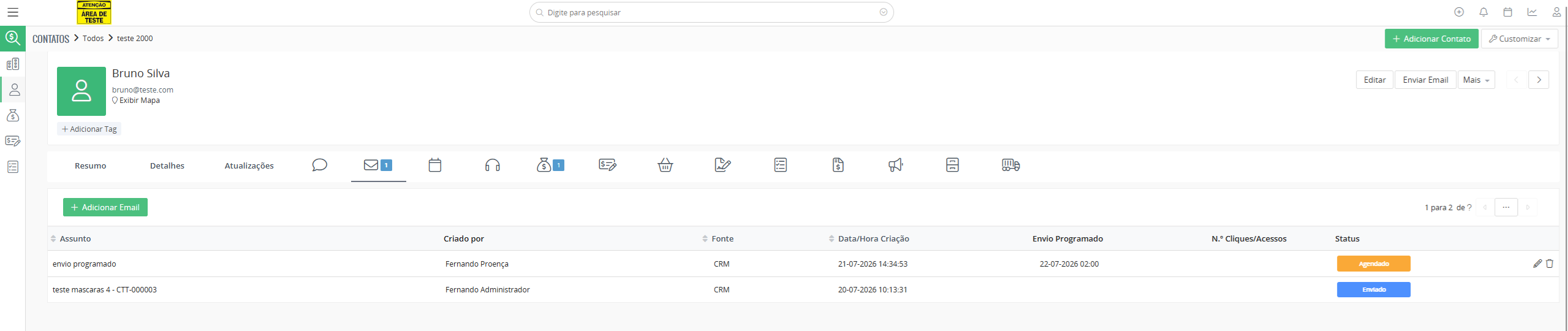
Todo e-mail agendado fica visível na aba E-mails do registro relacionado, com colunas específicas para facilitar o acompanhamento: Criado por, Fonte, Envio Programado, Nº de Cliques/Acessos e Status.
| Status | O que significa |
|---|---|
| Agendado | O e-mail está na fila, aguardando a data e o horário marcados. |
| Enviado | O e-mail foi disparado com sucesso. |
| Falha no Agendamento | O envio não foi concluído no horário marcado. Passe o mouse sobre o status para ver o motivo. |
Para editar ou reagendar
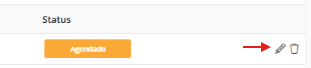
Enquanto o status for Agendado, clique no ícone de lápis ao lado do e-mail. Você poderá alterar o destinatário, o assunto ou o corpo da mensagem, e redefinir a data e o horário de envio. Ao salvar, o agendamento original é atualizado — nenhum novo envio é criado.
Só vale para agendamento manual: essa edição pelo lápis existe apenas para e-mails agendados por você (via "Programar Envio"). Um e-mail automático (Workflow) ainda não enviado não tem edição — nestes casos, o administrador poderá pré-visualizar o e-mail e cancelá-lo na área de Workflows.
Para cancelar
Enquanto o status for Agendado, clique no ícone de lixeira ao lado do e-mail. O CRM pede uma confirmação antes de excluir, pois essa ação não pode ser desfeita.
Atenção: após o envio, não é mais possível editar, reagendar ou cancelar o e-mail.
Envio programado para lista de contatos
É possível selecionar vários registros numa lista (Contatos, Empresas, etc.) e enviar um e-mail para todos de uma vez pelo menu Mais → Enviar E-mail. Esse tipo de envio tem um limite de 100 destinatários por vez.
Ao tentar enviar para mais de 100 registros selecionados, o CRM exibe um aviso e bloqueia o disparo.
Você selecionou 350 destinatários, mas o limite de envio de e-mail pela lista é de 100. Reduza a seleção ou utilize o workflow / e-mail marketing.
Nesse caso, reduza a seleção ou utilize uma das alternativas abaixo, feitas para suportar volumes maiores:
- Programar Envio — divida o envio em grupos menores e agende cada um separadamente.
- Workflow — solicite ao administrador a configuração de uma automação para realizar o envio de forma gradual.
- E-mail Marketing — indicado para disparos em massa e campanhas para grandes bases de contatos.
Como agendar um e-mail automaticamente
O administrador do CRM, você pode configurar um Workflow para enviar e-mails programados automaticamente.
O disparo acontece com base em regras definidas, como a mudança de etapa de um negócio ou um intervalo de dias após a criação de um registro.
Como identificar um e-mail automático
Na aba de E-mails de qualquer registro, a coluna Criado por exibe Automação no lugar do nome de um usuário. É assim que você identifica que aquele envio foi disparado por um Workflow, e não por uma pessoa.
Como configurar o envio com atraso (administradores)
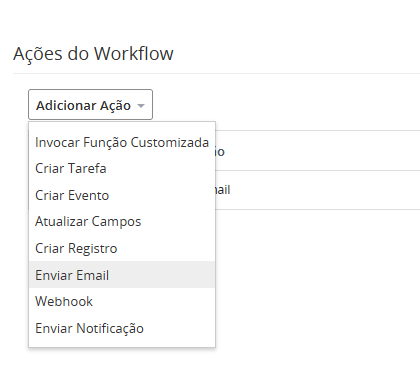
Ao adicionar a ação Enviar E-mail em um Workflow, acesse a aba Avançada e configure o campo Atraso da Ação — por exemplo, "5 dias após a data de modificação". O e-mail não sai na hora: o CRM agenda o disparo e realiza o envio automaticamente quando o prazo é atingido.
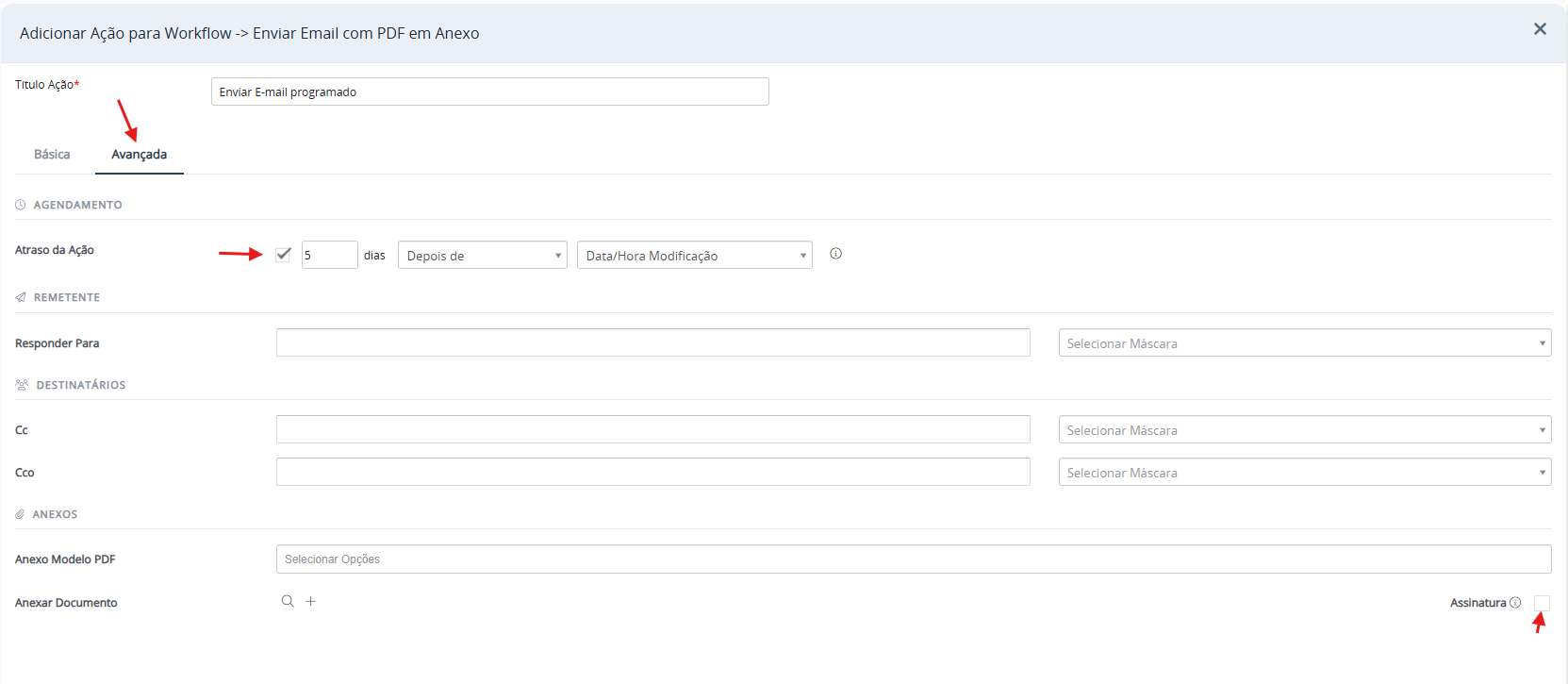
Nessa mesma aba também é possível marcar a opção Assinatura, para incluir a assinatura de e-mail do remetente no corpo da mensagem automática.
Como acompanhar todos e-mails programados
Esta seção é destinada a administradores do CRM.
Administradores têm acesso a uma visão geral de todos os e-mails agendados manualmente por qualquer usuário ou via Workflow, sem precisar abrir registro por registro.
E-mails programados manualmente
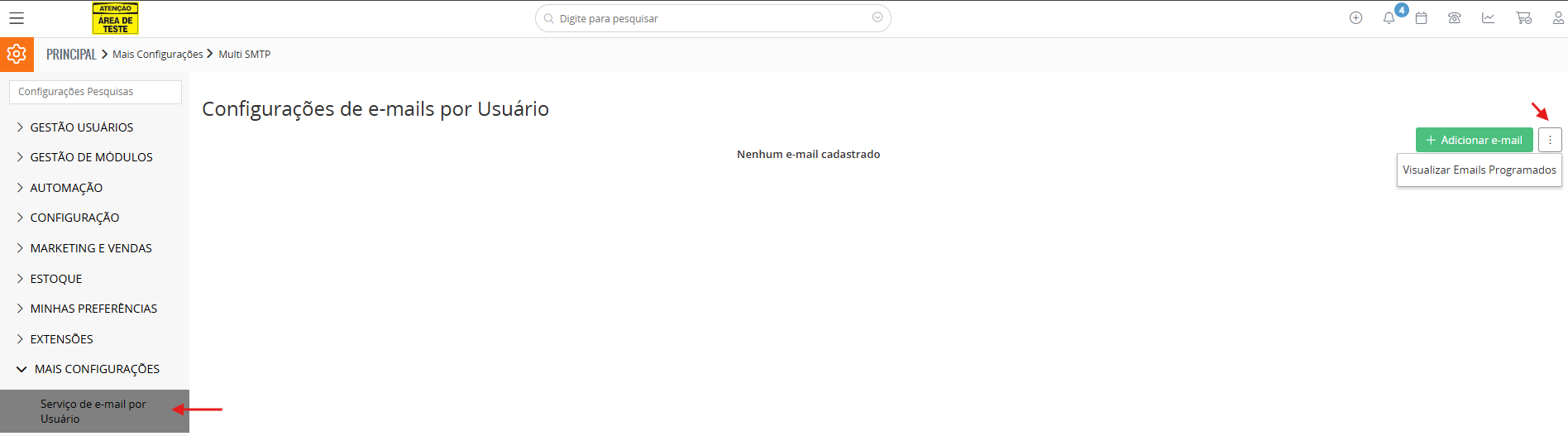
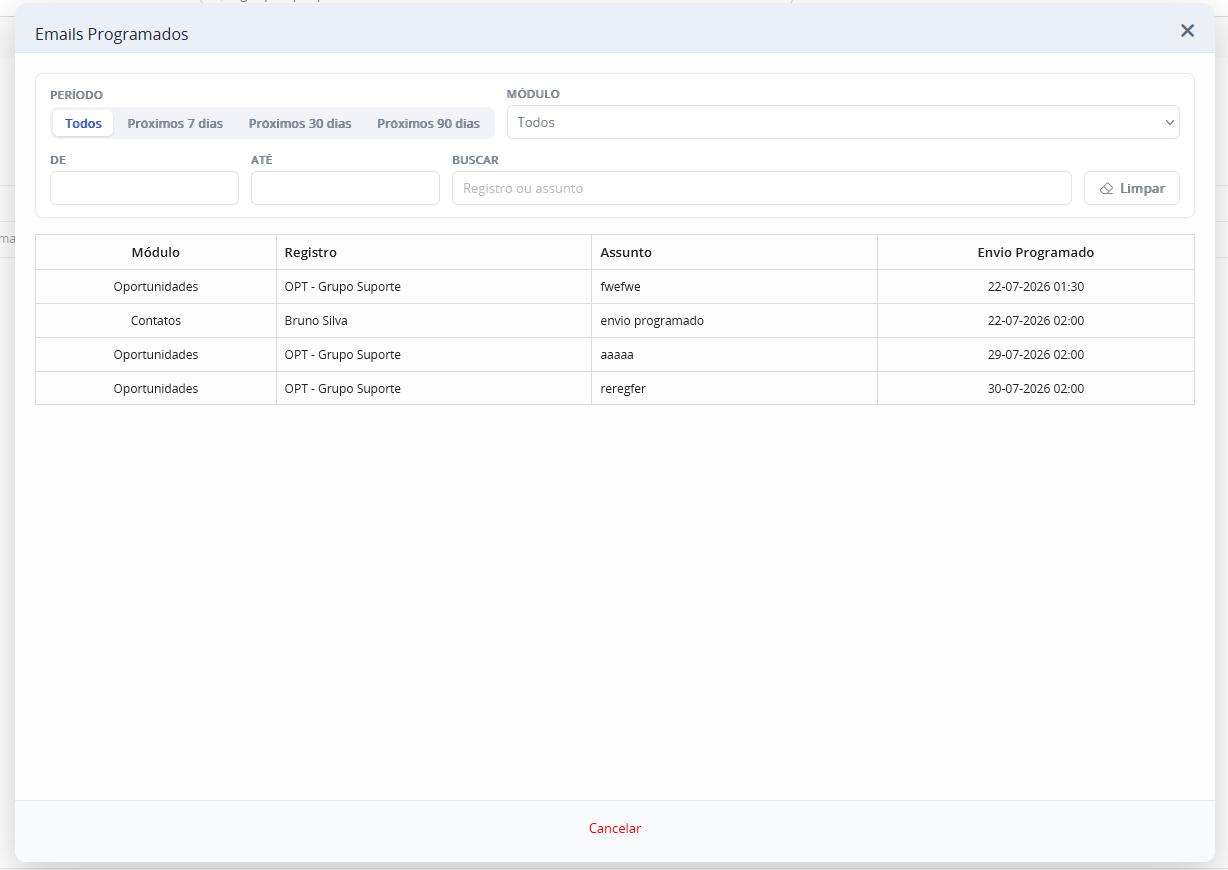
Em Configurações → Mais Configurações → Serviço de E-mail por Usuário (Multi SMTP), o botão Visualizar E-mails Programados exibe todos os e-mails agendados manualmente por qualquer usuário do CRM — uma visão geral para acompanhamento.
A lista mostra as colunas Módulo, Registro, Assunto e Envio Programado. Ao clicar em uma linha, o sistema abre o registro correspondente diretamente na aba de E-mails, onde é possível editar ou cancelar o agendamento pelo ícone de lixeira, conforme descrito no passo anterior.
E-mails programados via Workflow
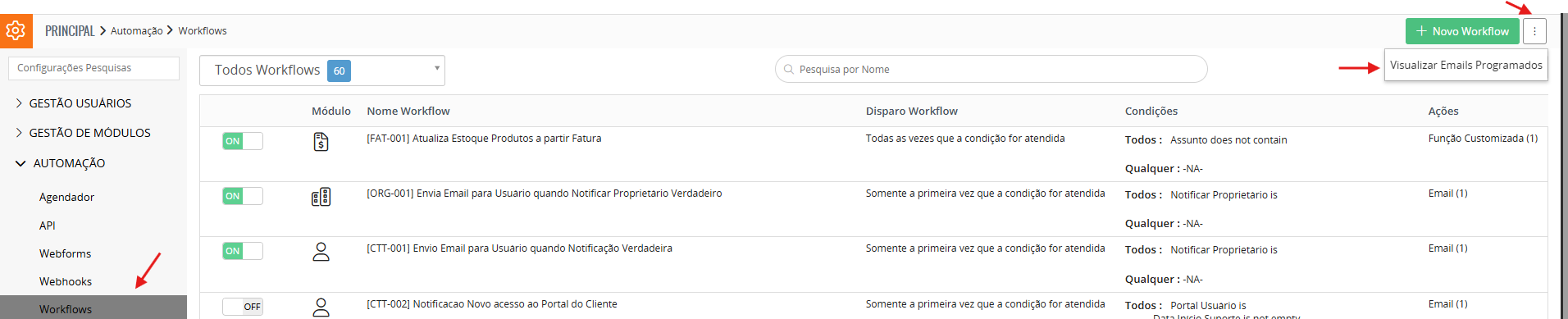
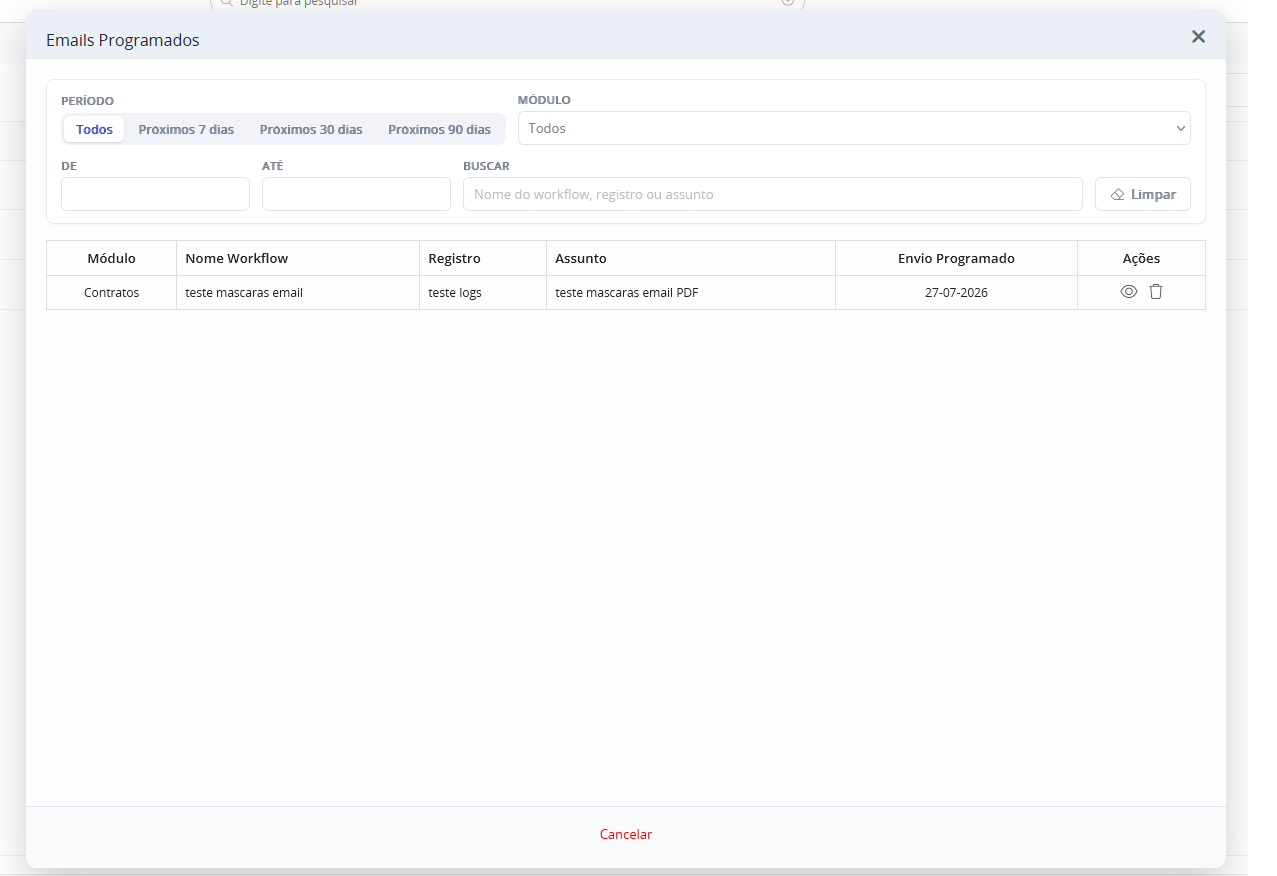
Em Configurações → Automação → Workflows, clique em Visualizar E-mails Programados para ver todos os e-mails de automação que ainda não foram disparados.
A lista exibe as colunas Módulo, Nome do Workflow, Registro, Assunto e Envio Programado, e pode ser filtrada por período, módulo ou busca de texto. Na coluna Ações, o ícone de olho abre uma prévia do conteúdo do e-mail, e o ícone de lixeira cancela aquele envio específico sem afetar o restante do Workflow.
Dúvidas frequentes
Preciso ficar com o CRM aberto para o e-mail agendado sair?
Não. O CRM verifica a fila de envios agendados sozinho, de tempos em tempos, mesmo com o navegador fechado. Por isso o envio sai a partir da data/hora marcada, não exatamente naquele minuto — pode levar um pouco a mais até a próxima verificação.
Posso agendar para qualquer horário?
Só para uma data e hora no futuro. O sistema não deixa marcar um horário que já passou.
Apareceu "Falha Agendamento", o que eu faço?
Passe o mouse sobre o status para ver o motivo (geralmente e-mail inválido ou problema no servidor de envio). Corrija o que for necessário e monte o envio novamente.
Posso cancelar um envio depois de agendado?
Sim, enquanto o status ainda for "Agendado" — use o ícone de lixeira na lista de e-mails. Depois que o e-mail já foi enviado, não é mais possível desfazer.
Posso mudar o assunto, o texto ou a data de um e-mail já agendado?
Sim, mas só em e-mails agendados manualmente (via "Programar Envio"), enquanto o status ainda for "Agendado". Use o ícone de lápis na lista de e-mails: ele abre o mesmo e-mail para edição, incluindo a opção de reagendar para uma nova data/hora. E-mails automáticos (Workflow) ainda não enviados não têm edição — só pré-visualização e cancelamento, no Painel do administrador. Depois de enviado, nenhum dos dois pode mais ser alterado.
O que significa "Automação" na coluna Criado por?
Indica que aquele e-mail foi disparado sozinho por uma automação (Workflow) configurada no CRM — nenhuma pessoa escreveu ou clicou em enviar naquele momento.
Por que não consigo mandar e-mail para mais de 100 pessoas de uma vez pela lista?
É um limite de segurança para evitar travamentos e envios que não completam. Para grupos maiores, use Programar Envio, Workflow ou E-mail Marketing.
Como sei quais e-mails de Workflow ainda vão sair?
Um administrador pode ver a lista completa em Configurações → Automação → Workflows, no botão "Visualizar Emails Programados".
No comments to display
No comments to display