
Como criar Contratos Recorrentes
O contrato recorrente é usado quando uma cobrança se repete ao longo do tempo, como uma mensalidade, uma assinatura ou um serviço prestado por prazo indeterminado.
Em vez de lançar a fatura e o boleto manualmente a cada período, você configura o contrato uma única vez e o Gluo CRM passa a gerar as cobranças automaticamente, sempre no dia e na periodicidade que você definir.
A seguir, veja o passo a passo para criar e configurar um contrato recorrente.
Como funciona, em resumo
O processo tem três momentos. Os dois primeiros você faz uma vez, o terceiro o sistema faz sozinho, todo período.
| Etapa | O que acontece |
|---|---|
| 1. Monta o contrato | Você adiciona os produtos e serviços que o cliente vai pagar |
| 2. Define a recorrência | Você diz de quanto em quanto tempo cobrar, a forma de pagamento e o dia do vencimento |
| 3. O sistema cobra | A cada período, ele cria a fatura e o boleto automaticamente |
De onde vem o contrato
O contrato recorrente pode nascer de três formas:
- Automaticamente, pelo workflow, quando uma Proposta ou Pedido de Venda é aprovado, seguindo o que está definido na configuração de recorrência
- Manualmente a partir da proposta ou pedido, pelo botão Mais → Gerar Contrato
- Manualmente do zero, criando um contrato novo direto no módulo Contratos e preenchendo os itens e os dados de recorrência à mão

Passo a passo - Como criar contrato Recorrente
Um passo a passo simples para montar um contrato recorrente, deixar o sistema cobrar automaticamente e acompanhar tudo dentro do CRM.
Passo 1: adicione os itens do contrato
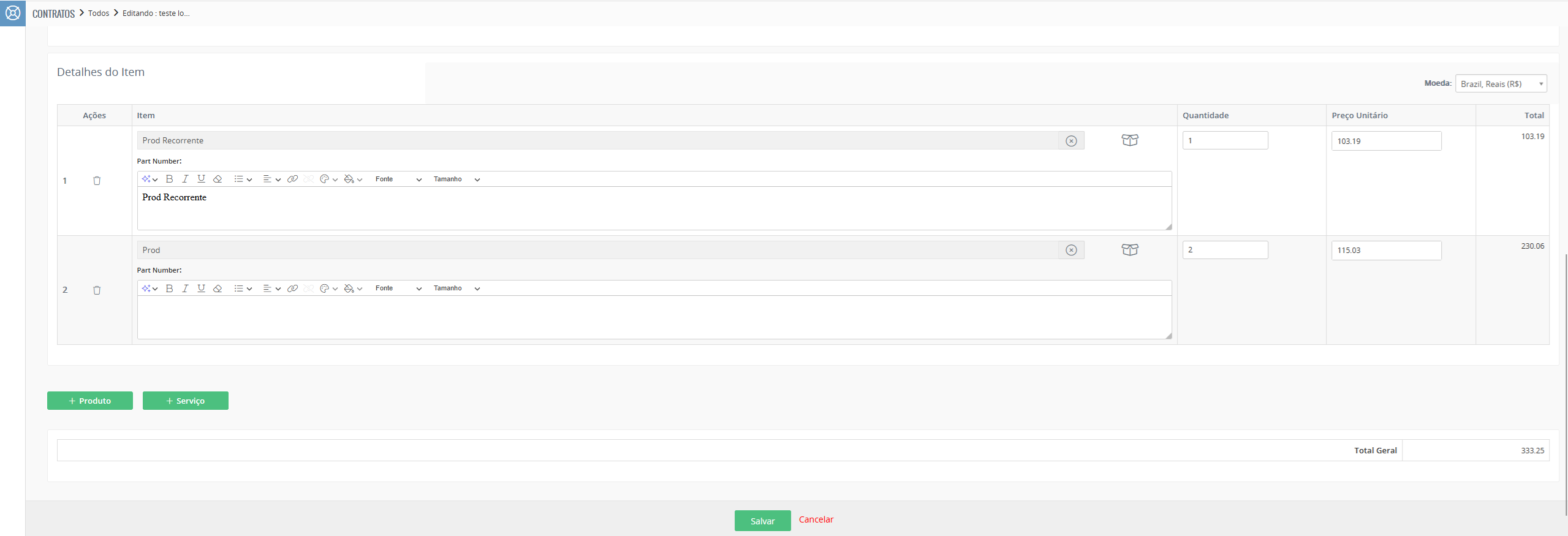
Os itens são os produtos e serviços que o cliente vai pagar. Eles ficam no bloco Detalhes do Item, dentro da edição do contrato.
- Abra o contrato e clique em Editar
- No bloco Detalhes do Item, clique em + Produto ou + Serviço e escolha o item
- Preencha a quantidade e o preço unitário. O total de cada linha e o total geral são calculados automaticamente
- Clique em Salvar
Você pode adicionar quantos itens quiser, remover (ícone de lixeira) e alterar preços a qualquer momento. Toda mudança de itens fica registrada, veja em Histórico de itens, no passo 4.
Passo 2: preencha os dados de recorrência
É aqui que você diz ao sistema como e quando cobrar.
Esses campos ficam no bloco Recorrência (no contrato) e no bloco Recorrência Contrato (na proposta que dá origem ao contrato).
| Campo | O que significa |
|---|---|
| Ativar Recorrência | Deixe em Sim para o contrato gerar cobranças automaticamente |
| Periodicidade | De quanto em quanto tempo cobrar: mensal, bimensal, trimestral, semestral, anual |
| Forma Pagamento | Como o cliente paga: boleto, cartão de crédito |
| Tipo Pagamento | Pré-pago cobra no início do período, pós-pago cobra no fim |
| Dia Pagamento | Dia do mês em que a cobrança vence. Se cair em fim de semana ou feriado, o sistema ajusta |
| Iniciar Recorrência | A partir de quando a recorrência começa a valer |
| Resp. Financeiro 1 | O contato que vai receber a cobrança |
| Ativar Pro Rata | Opcional, cobra proporcional aos dias no primeiro período |
Quando o contrato vem de uma proposta, esses dados são preenchidos e copiados automaticamente para o contrato.
Na proposta (origem)

"Recorrência Contrato" na proposta — os dados preenchidos aqui são copiados para o contrato.
No contrato

"Recorrência" no contrato — os mesmos campos, mais o Último Log Recorrência(explicado no passo 3).
Passo 3: acompanhe as faturas e boletos gerados
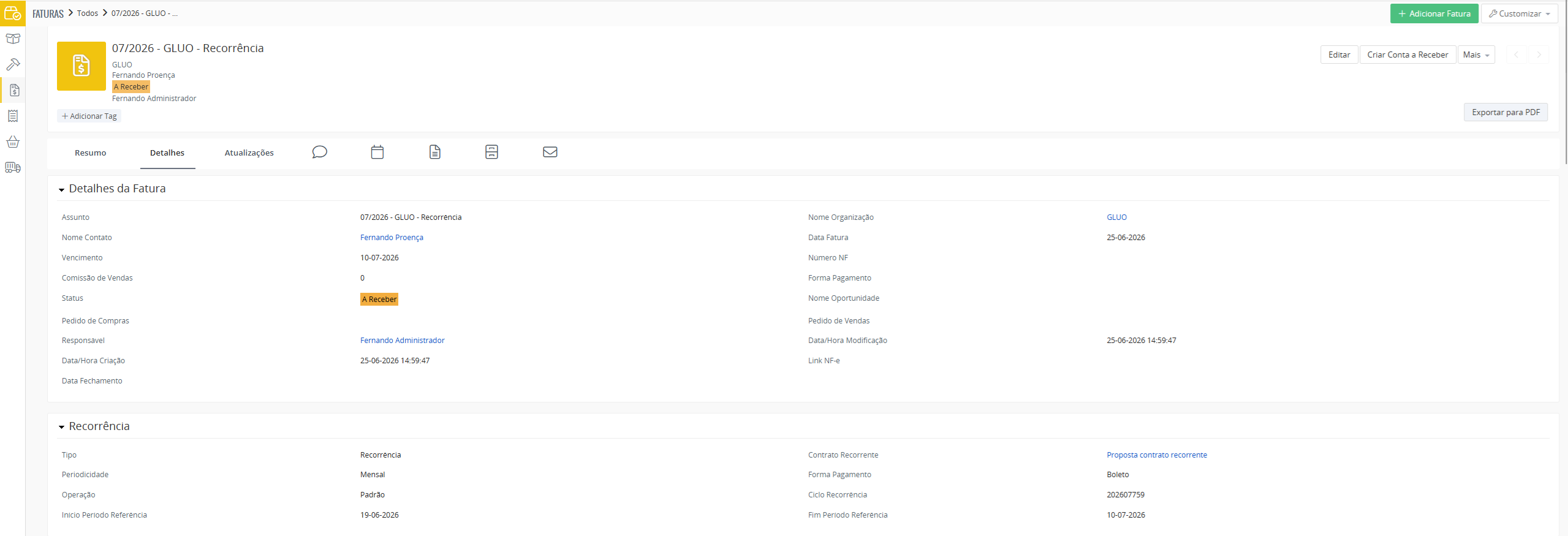
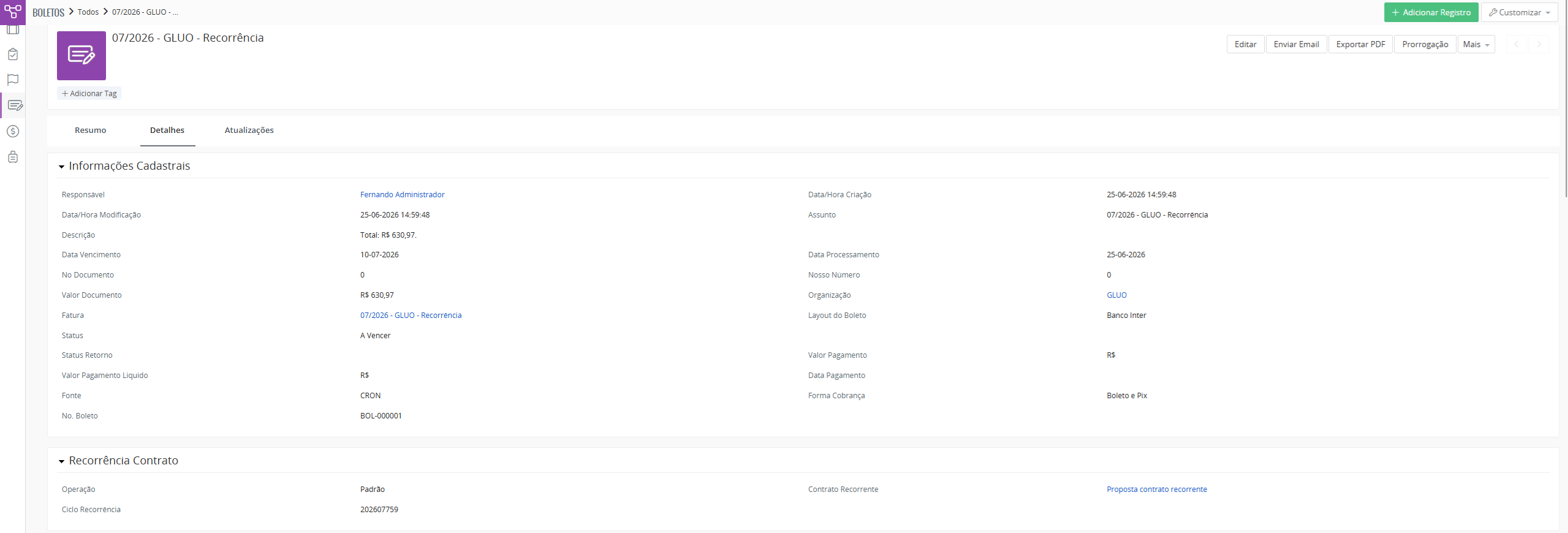
Com a recorrência ativada, você não precisa lançar nada. A cada período, o sistema cria a fatura e, quando a forma de pagamento é boleto, o boleto correspondente, já com o valor dos itens do contrato e o vencimento no dia configurado.
 |
|
| Fatura — criada automaticamente, com o vencimento e os itens do contrato. | Boleto — gerado junto com a fatura, pronto para cobrança. |
Como saber se a cobrança do mês foi gerada
Para saber se a cobrança do mês foi gerada, olhe o campo Último Log Recorrência no contrato. Ele mostra o número da fatura, do boleto, o vencimento e o valor da última execução. Se aparecer "Sucesso", a cobrança do período foi criada normalmente.
Dois pontos importantes:
- O sistema roda uma vez por dia e não duplica cobrança. Se a fatura do período já existe, ele não cria outra
- Boletos de valor muito baixo, abaixo de R$ 7,00, não são gerados automaticamente. A fatura fica separada para conferência manual
Passo 4: consulte o histórico de itens (Log Itens)
Toda vez que alguém adiciona, altera ou remove um item do contrato, isso fica registrado: o que mudou, quem fez e quando. É útil para conferir alterações de valores e quantidades ao longo do tempo.
- Abra o contrato (ou a fatura, proposta, pedido)
- Clique no botão Mais e escolha Log Itens
- Veja a linha do tempo: cada salvamento aparece com a data, o usuário e o que mudou
- Use os filtros do topo (período, tipo de mudança e responsável) para encontrar o que procura

Como abrir: botão Mais → Log Itens.
No histórico, cada item aparece marcado como:
- Adicionado
- Alterado, com o valor antigo e o novo lado a lado
- Removido
Nas alterações, você vê o valor antigo e o novo lado a lado (por exemplo, o comentário ou o preço que mudou).
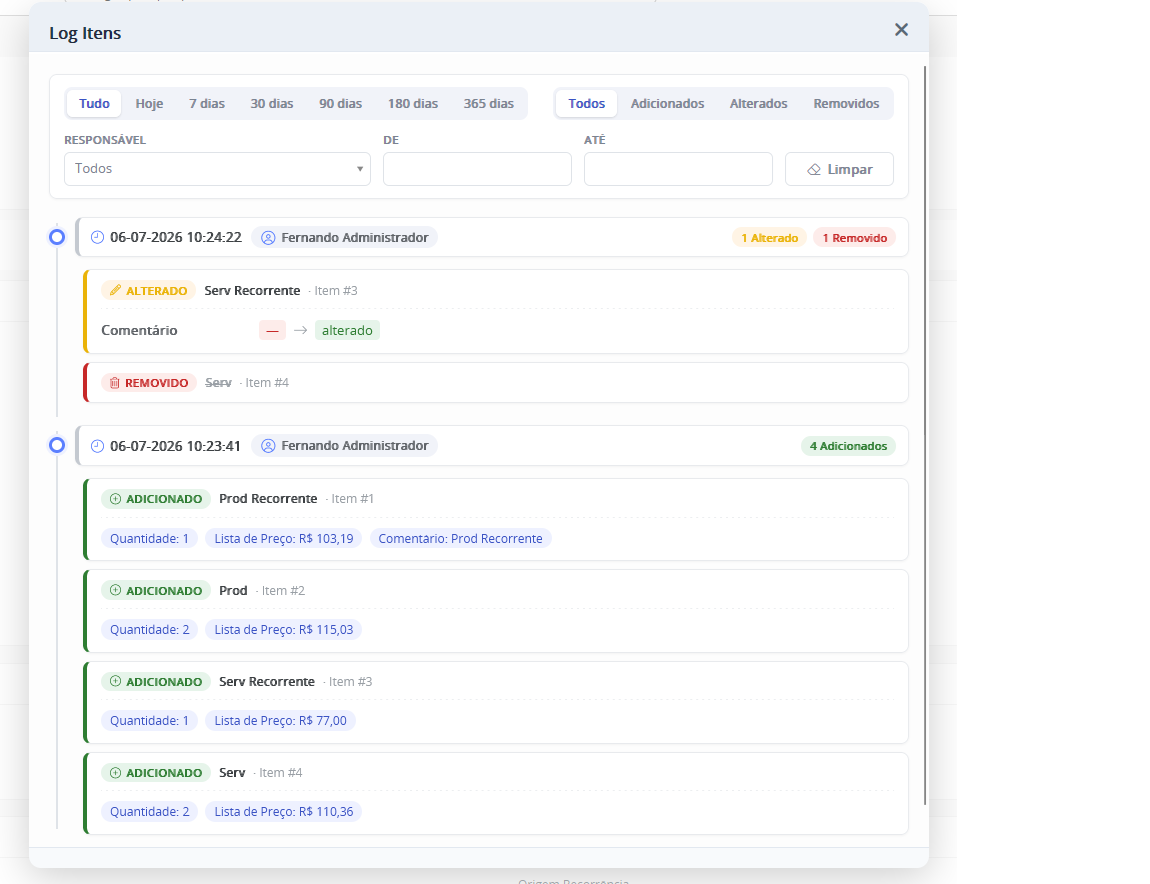
Log Itens — linha do tempo com adicionados, alterados e removidos, e os filtros no topo.
Passo 5: configuração (administrador)
Estas telas ficam disponíveis apenas para administradores e normalmente já vêm prontas. Fica aqui para você saber onde a recorrência é ligada e ajustada, caso precise revisar algo.
Configurar Recorrência
No detalhe de um contrato, o botão Customizar → Configurar Recorrência abre a tela onde a recorrência é ligada ou desligada, e onde se definem as regras de vencimento: dias de antecedência, ajuste de dia útil, feriados, responsável e status padrão de fatura e boleto.

Como chegar: Customizar → Configurar Recorrência.
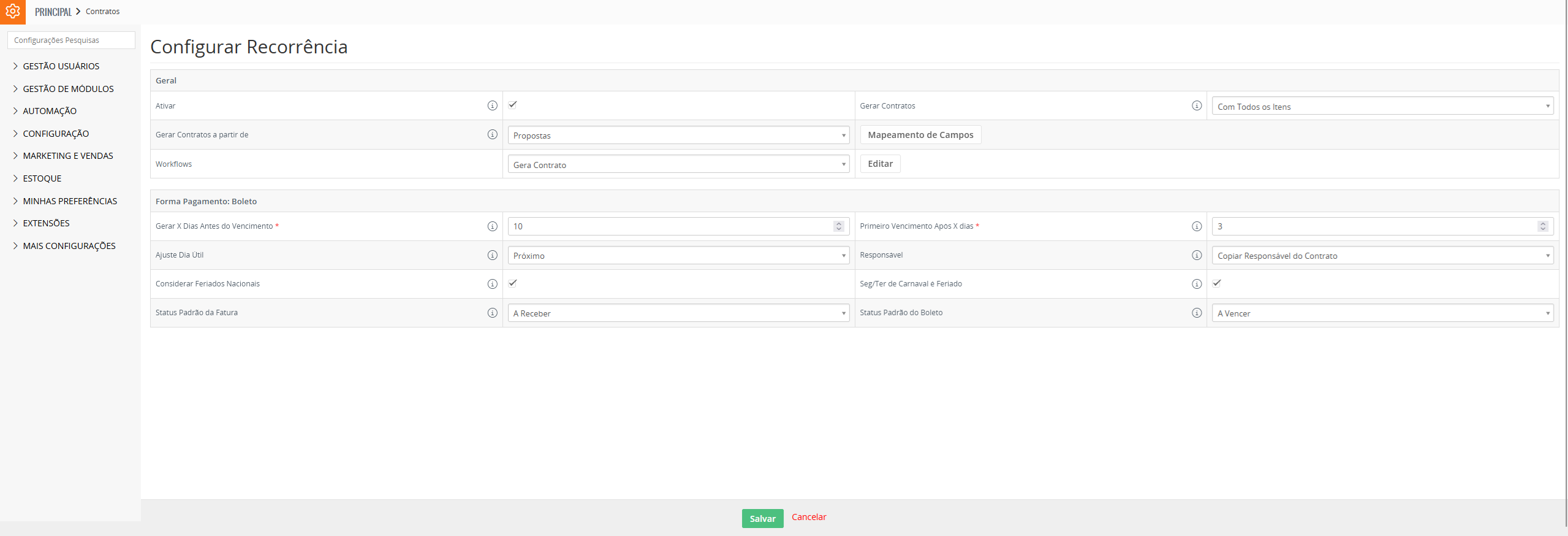
Configurar Recorrência — bloco Geral (ativar, origem, workflow) e bloco Forma Pagamento: Boleto (regras de vencimento).
Mapeamento de campos (Proposta/Pedido → Contrato)
Define quais campos são copiados da proposta ou pedido para o contrato quando ele é gerado. Fica em Configurações → Marketing e Vendas → Mapeamento de Campos → Mapeamento Outros Módulos, na opção Proposta para Contrato (ou Pedido para Contrato).
Cada linha liga um campo de origem a um de destino, inclusive os campos de recorrência (Periodicidade, Forma Pagamento, Dia Pagamento, Responsáveis, Iniciar Recorrência, entre outros). Se um campo não estiver mapeado, ele não é preenchido no contrato.
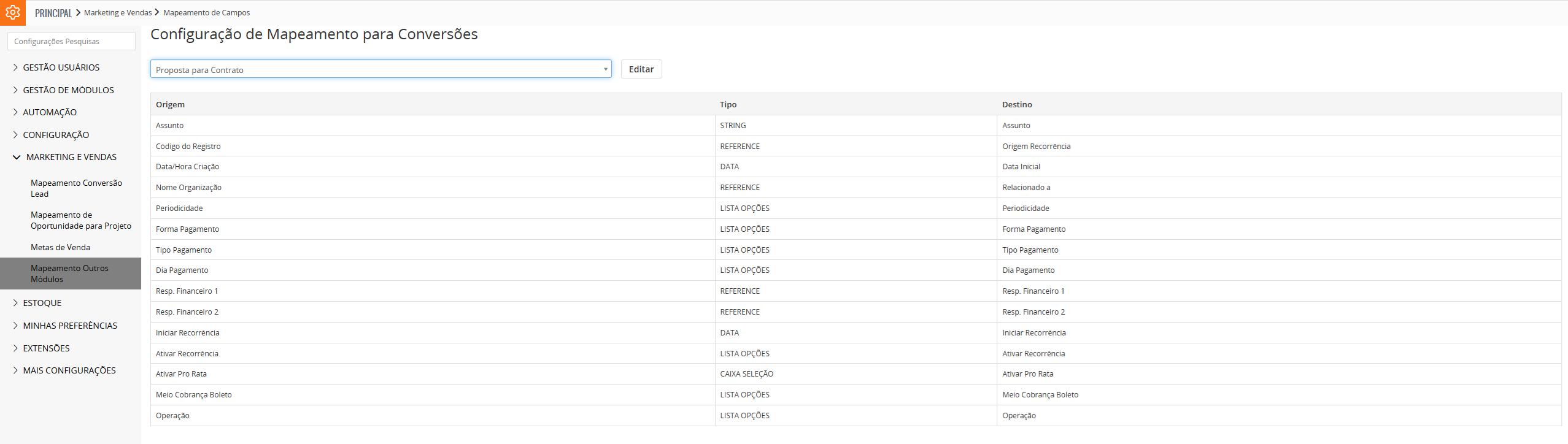
Mapeamento de Campos — “Proposta para Contrato”, ligando cada campo de Origem ao de Destino.
Workflows que criam os contratos
São as automações que transformam uma proposta ou pedido aprovado em contrato. A escolha entre gerar um contrato comum (Gera Contrato) ou um contrato recorrente (Gera Contrato Recorrente) depende da opção "Gerar Contratos" definida na tela de configuração.

Workflows — Gera Contrato (ligado) e Gera Contrato Recorrente (desligado).
Modelo de PDF do contrato
Na configuração de Modelos de PDF, a tabela de itens do contrato tem um modelo próprio, preparado sem as colunas de imposto e desconto, separado dos modelos de fatura e proposta.
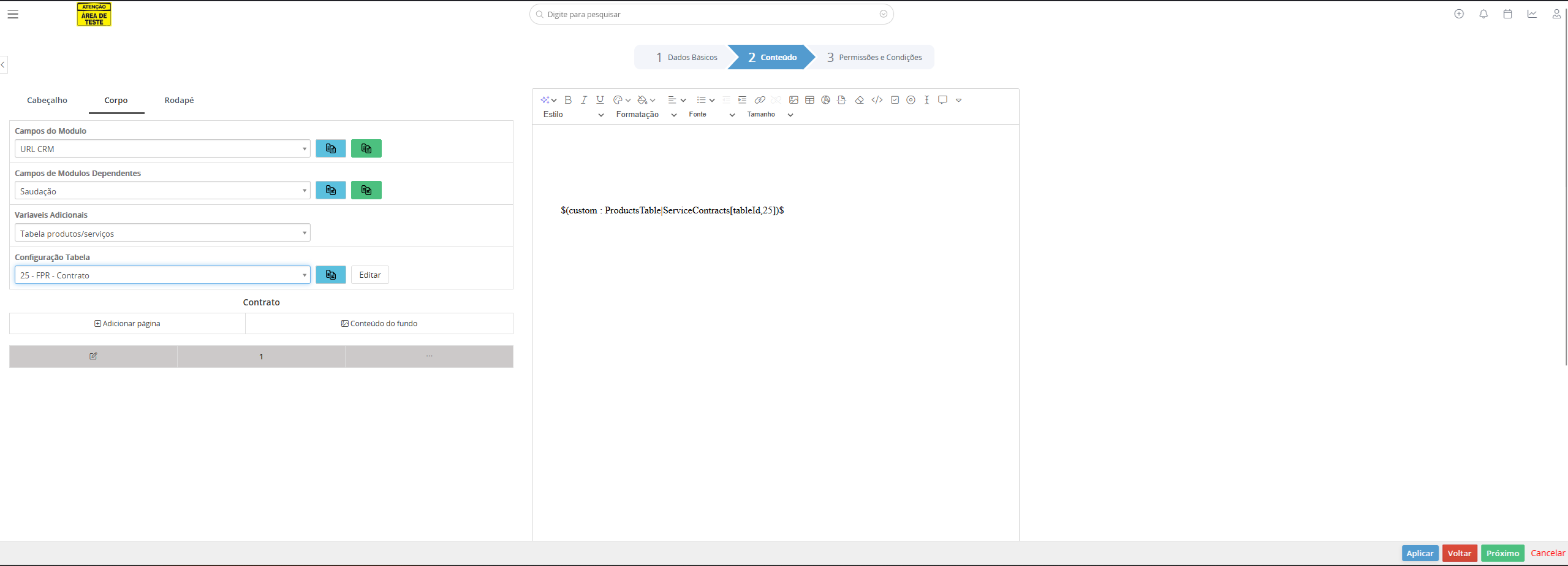
Modelo de PDF — a tabela “25 - FPR - Contrato” é exclusiva do módulo de Contratos.
Com os itens e a recorrência configurados, o contrato passa a funcionar sozinho: o Gluo CRM gera a fatura e o boleto no dia certo, período após período, sem depender de nenhum lançamento manual.
Se tiver dúvidas durante a configuração, ou precisar revisar as regras de recorrência do seu ambiente, fale com o nosso suporte.
No comments to display
No comments to display