
24-02-2026 - Automação de Notificações
De forma complementar ao sistema atual de notificações internas do Gluo CRM, introduzimos a opção de Enviar Notificação via Workflows.
A partir deste recurso, você poderá disparar notificações imediatamente após a ocorrência de algum evento no CRM.
A título de exemplo, considere a seguinte situação hipotética: "assuma que você deseja que determinado usuário do CRM receba uma notificação assim que uma Oportunidade for dada como "Ganha" e que seja orientado a criar um Projeto."
Acompanhe passo a passo com orientação sobre como você deveria proceder para configurar um Workflow e disparar uma notificação conforme situação exemplificada acima. Siga as etapas abaixo:
- Como Administrador do CRM, acesse a área de Workflows a partir do menu Configurações > Automação > Workflows e selecione Oportunidades Workflows:
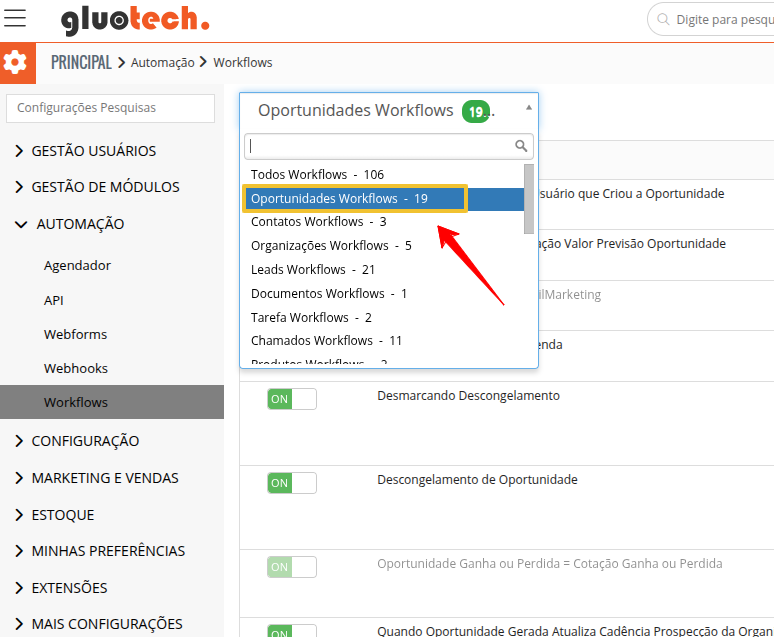
Figura 01 - Criando Workflow de Oportunidade
- Clique sobre Oportunidades Workflows, conforme indicado na imagem acima e na sequência em Novo Workflow:

Figura 02 - Novo Workflow
A partir do formulário que será exibido, preencha com as informações conforme necessário. Abaixo, apresentamos o formulário preenchido para execução da ação conforme exemplo citado neste post.
1. Informações para idenficação do Workflow:
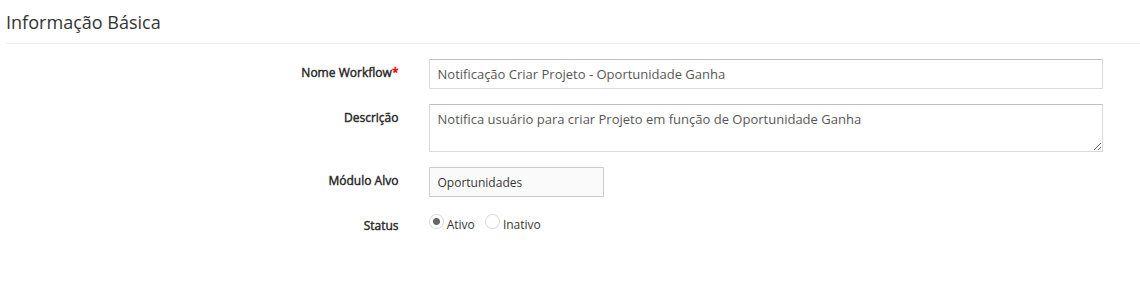 Figura 03 - Identificação do Workflow
Dê um nome resumido para o Workflow que represente a ação que ele deverá executar e no campo Descrição expliqu com mais detalhe sobre a ação que do Workflow.
2. Situação para Disparo do Workflow
Selecione, abaixo, o momento e a recorrência em o workflow deverá ser executado:
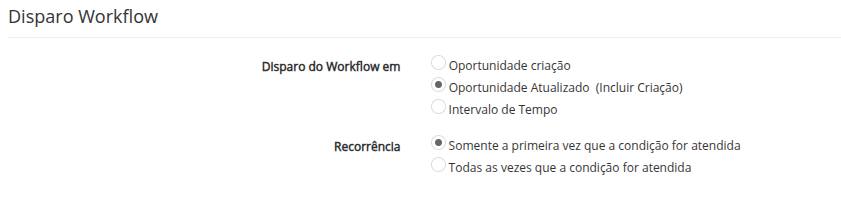
Figura 04 - Configuração Situação para Disparo do Workflow
3. Condições do Workflow
Neste bloco você deve definir as condições necessárias para executar o Workflow. Para o caso do exemplo definido no início deste post, basta configurar conforme Figura 05 - Condições do Workflow.
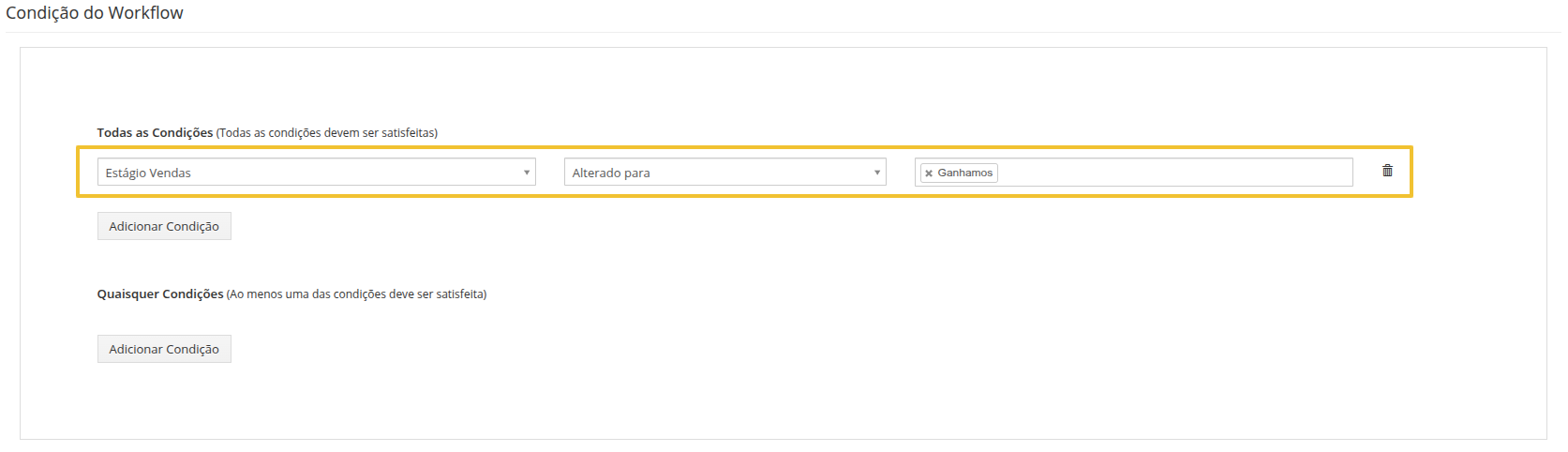
Figura 05 - Condições do Workflow
4. Definição da Ação do Workflow
Nesta etapa, escolha a ação de Enviar Notificação:
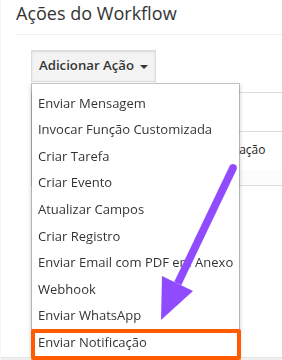
Figura 06 - Enviar Notificação
5. Detalhamento da Ação
Após clicar sobre o menu "Enviar Notificação", a partir do pop-up aberto, defina o texto da notificação a ser enviada. Neste texto, você pode inserir máscara representativa de qualquer campo do módulo vinculado ao Workflow.
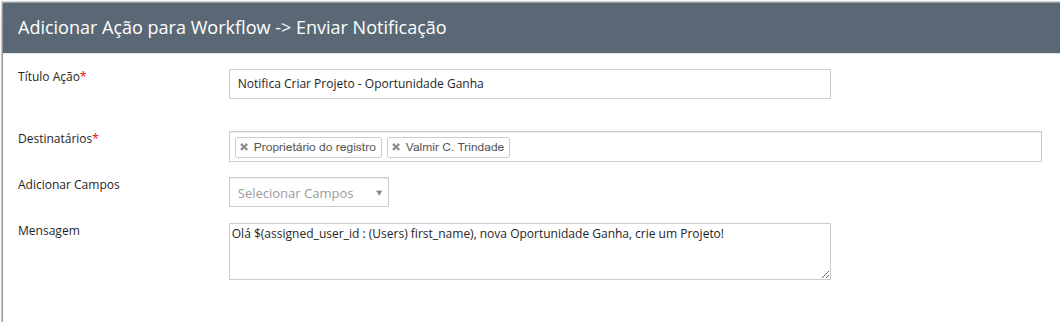
Figura 07 - Detalhamento e texto da Notificação
Você poderá enviar mensagens com até 100 caracteres e no corpo inserir máscaras de campos para personalisar a mensagem. Para inserir máscaras, basta selecionar o campo desejado em "Adicionar Campos".
Selecione o(s) destinatário(s), a partir do campo Destinatários, para que a mensagem seja exibida a quem de destino.
Uma realizada estas configurações, assim que a condição for atendida, a notificação será enviada e exibida na área de notificações, acessível a partir do ícone em forma de sino, localizado no topo, à direita da tela.

Figura 08 - Ícone para Acesso às Noificações
Veja, abaixo, exemplo de Notificação:
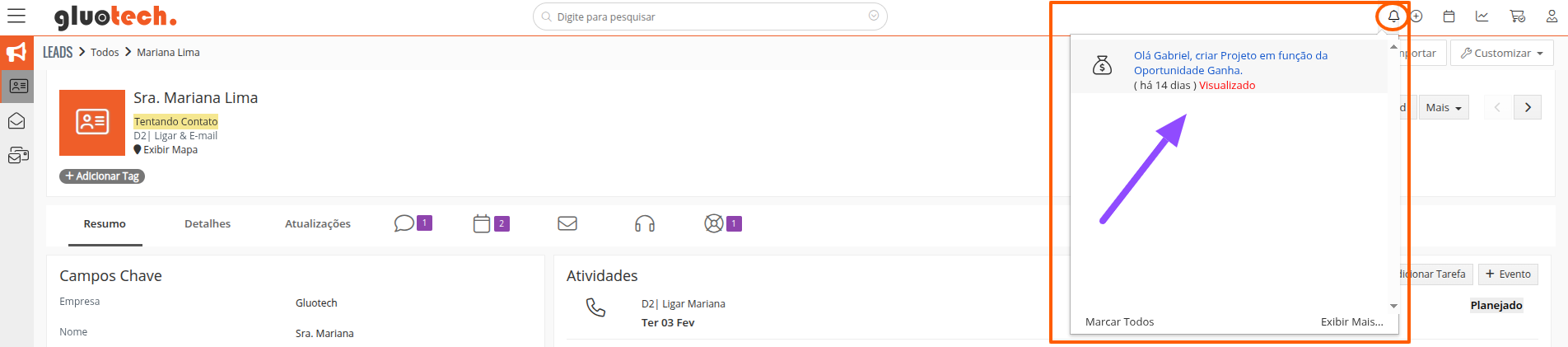
Figura 09 - Exemplo de Notificação
Assim que a condição do Workflow for atendida, a notificação será exibida para o destinatário com link para acesso ao cadastro relacionado (no caso do exemplo, módulo de Oportunidades).
No comments to display
No comments to display