
15-09-2026 - Modo Escuro no Gluo CRM: o que mudou e como usar
Chegaram duas novidades no Gluo CRM: uma nova forma de visualizar o sistema e uma nova forma de trabalhar com seus e-mails, tudo sem sair da plataforma.
- Caixa de Entrada
- Modo Escuro
Continue lendo para entender o que muda e como usar cada uma.
Caixa de entrada no Gluo CRM
Chegou uma nova forma de lidar com seus e-mails sem sair do CRM. Agora você pode conectar sua caixa de entrada do Gmail ou Microsoft direto no Gluo CRM, e passa a enviar, receber e gerenciar tudo isso conectado às suas operações comerciais.
O que você pode fazer
- Conectar sua caixa de entrada — vincule seu e-mail do Gmail ou Microsoft diretamente ao CRM
- Enviar e receber e-mails — sem sair da plataforma
- Responder direto no CRM — qualquer e-mail recebido, sem trocar de tela
- Anexar e-mails a registros — vincule uma mensagem a um cliente, lead ou oportunidade em negociação
- Criar novas ações a partir de um e-mail — transforme um e-mail recebido em um lead, uma oportunidade ou um chamado
Como funciona
A conexão é feita individualmente por cada usuário, com o e-mail do Gmail ou da Microsoft. Uma vez conectada, a caixa de entrada passa a funcionar dentro do CRM, e cada e-mail pode virar parte do seu processo comercial.
Saiba mais
📖 Saiba mais: Central de Ajuda – Como conectar e usar a Caixa de Entrada
Modo escuro no Gluo CRM
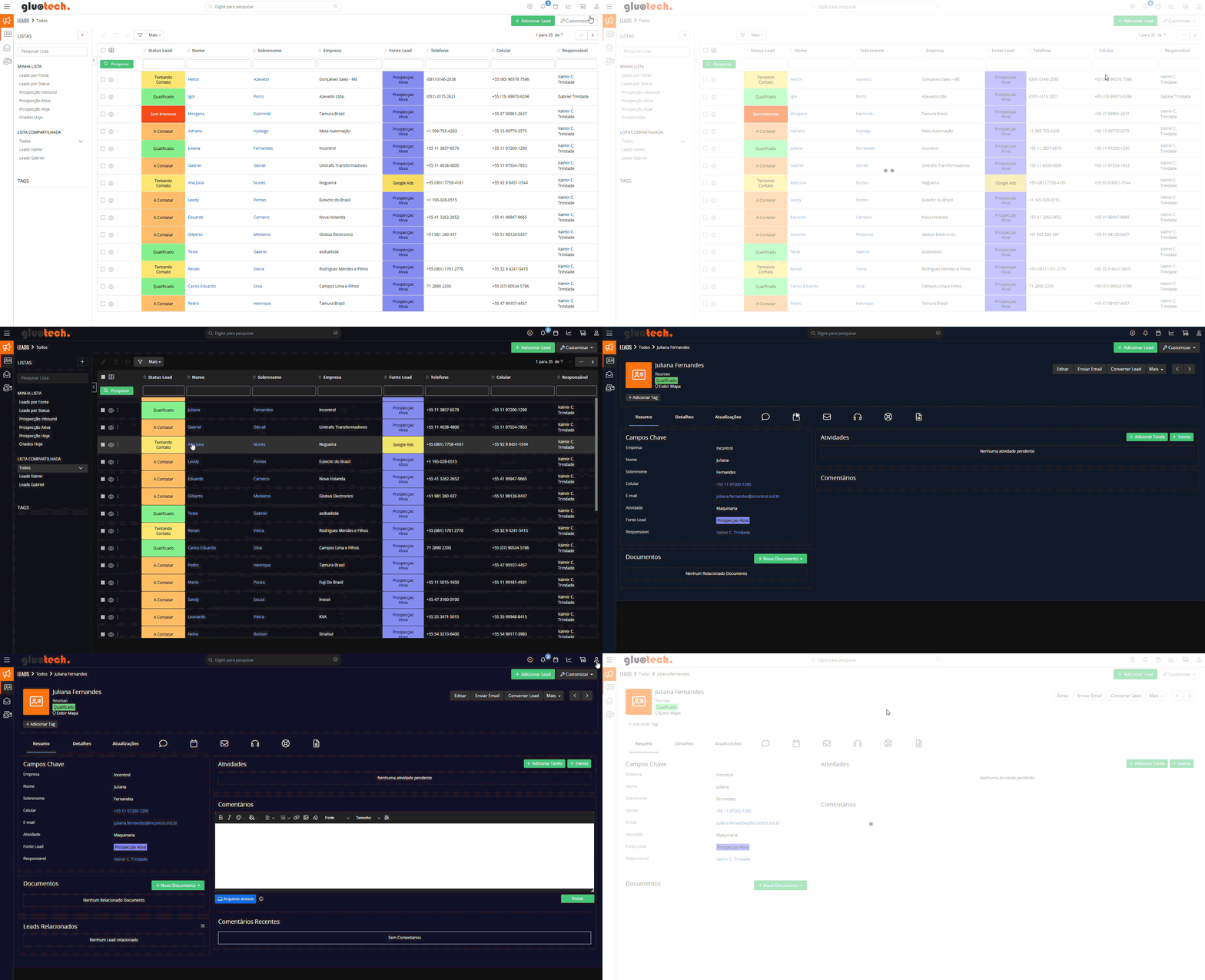
Chegou o modo escuro no Gluo CRM. Agora você pode alternar entre a visão clara e uma versão com fundo escuro, reduzindo o cansaço visual em jornadas longas de trabalho e deixando a tela mais confortável em ambientes com pouca luz.
O que há de novo
- Modo Escuro — nova opção de visualização com fundo escuro, aplicada a todo o sistema
- Ativação individual — cada usuário escolhe se quer usar o modo escuro, sem afetar a preferência dos demais
Como funciona
O modo escuro é ativado direto no seu perfil. Basta clicar no ícone de pessoa, no canto superior direito da tela, e acessar Minhas Preferências. A partir dali, é só selecionar a opção de modo escuro.

A mudança se aplica a todo o CRM, incluindo telas, módulos e menus.
Atenção: se alguma tela não exibir corretamente no modo escuro, tente atualizar a página com Ctrl + F5. Se o problema persistir, entre em contato com nossa equipe de suporte.
Empresas que possuem customizações específicas com a Gluo também podem contar com a nossa equipe para ajustar o modo escuro conforme a necessidade.